Pour faciliter et accélérer l’installation de serveurs, il est possible de créer une clé USB d’installation pour Windows Server 2012.
Créer une clé USB d’installation de Windows Server 2012 / R2 depuis un fichier ISO
Préparation
- Avoir un ordinateur Windows XP, Vista, 7 ou 8 avec un port USB
- Télécharger l’outil Windows 7 USB DVD Download Tool :
Télécharger Windows USB DVD Download Tool
Windows-USB-DVD-Download-Tool.exe - 2,60 Mo - Installer le logiciel Windows-USB-DVD-Download-Tool.exe
- Brancher une clé USB de minimum 4Go sur l’ordinateur
Malgré la dénomination « Windows 7 » de l’outil, celui-ci est compatible avec Windows Server 2008 / R2 et 2012 / R2.
Procédure
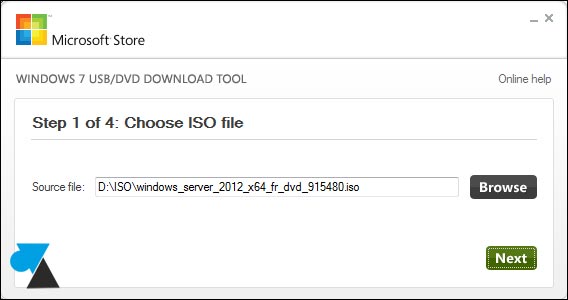
1. Ouvrir le logiciel Windows 7 USB DVD Download Tool et cliquer sur Browse pour charger le fichier ISO de Windows Server. Valider cette étape avec le bouton Next.
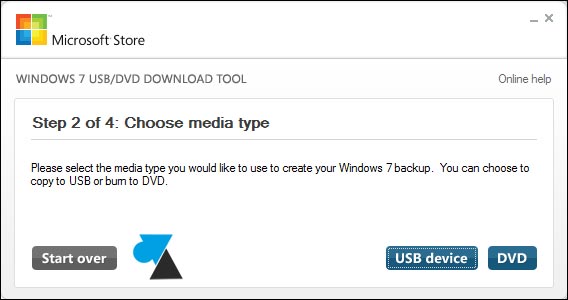
2. Cliquer sur « USB device » pour choisir l’installation sur une clé USB. On peut aussi créer un DVD d’installation à partir de cet outil mais Windows 7/8 sait déjà graver les fichiers ISO en natif.
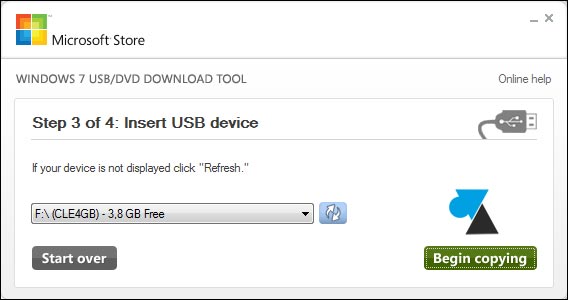
3. Choisir la clé USB et cliquer sur « Begin copy » .
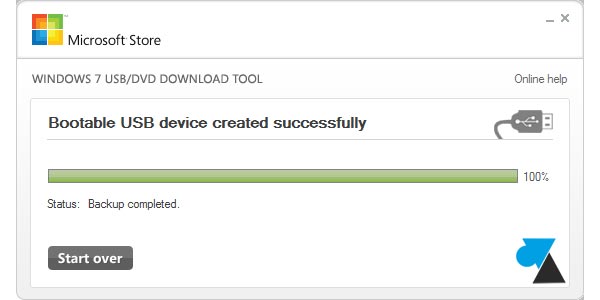
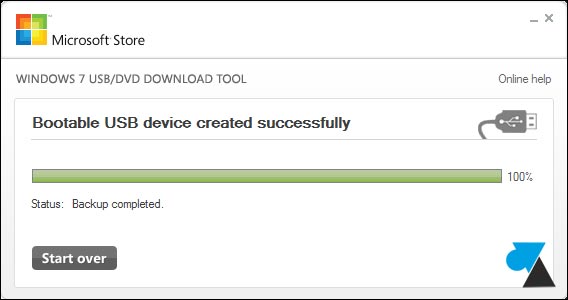
4. La copie prend quelques minutes et la barre de progression devient verte une fois l’opération accomplie. Le message « Bootable USB device created successfully » confirme que la copie s’est bien passée. Fermer le logiciel par la croix en haut à droite.
5. Ejecter la clé USB avant de la débrancher du PC et démarrer une installation de Windows Server.
En savoir plus sur WindowsFacile.fr
Subscribe to get the latest posts sent to your email.