Bambu Studio : imprimer « par objet »
Imprimer en 3D plusieurs pièces à la suite, pas par couches

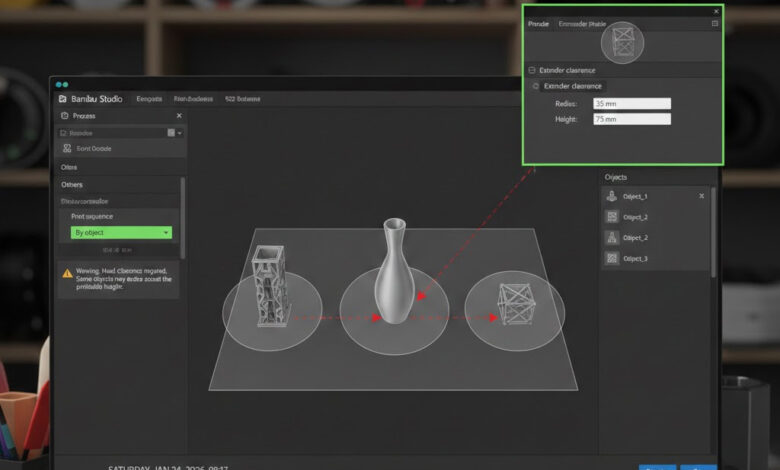
Le fonctionnement par défaut d’une imprimante 3D à filament est d’imprimer par couches, même lorsqu’il y a plusieurs objets différents sur le même plateau. L’option Imprimer par objet (ou « Print By Object ») dans Bambu Studio permet de terminer complètement l’impression 3D d’une pièce avant de passer à la suivante sur le même plateau. C’est idéal pour éviter les fils (stringing) entre les objets et pour sécuriser la production en série : si une pièce échoue, les autres ne sont pas affectées.
Ce tutoriel montre donc comment demander à Bambu Studio d’imprimer par objet plutôt que par couches pour obtenir des impressions plus propres et éviter un échec d’impression en série.
Des contraintes techniques à respecter
Il y a cependant des contraintes techniques importantes. L’utilisation de ce mode impose certaines limitations physiques pour éviter que la tête d’impression ne heurte les objets déjà imprimés.
-
Hauteur limitée : l’imprimante ne pourra pas utiliser toute sa hauteur habituelle. Elle est limitée par la hauteur du portique (la barre horizontale qui tient la tête) pour ne pas qu’il touche les objets finis.
-
Espacement requis : Bambu Studio affichera une zone grise (un périmètre de sécurité) autour de chaque objet. Vous ne pourrez pas placer les objets trop proches les uns des autres.
-
Ordre d’impression : vous pouvez définir manuellement l’ordre dans lequel les objets sont imprimés via la liste des objets à droite (clic droit -> Agencement automatique ou glisser-déposer dans la liste) pour optimiser le trajet de la tête.
Imprimer « par objet » dans Bambu Studio
- Ouvrir Bambu Studio et importer plusieurs modèles 3D, ou un fichier 3D qui comporte plusieurs pièces.
-
Dans le menu de gauche, aller sur l’onglet « Autres » :

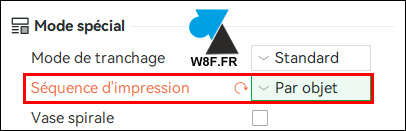
- Descendre à « Mode spécial » (Special mode) et changer la « Séquence d’impression » (Print sequence) pour « Par objet » (By object) plutôt que par couche :
- Si les zones sont mises en évidence avec un message d’erreur (« est trop proche des autres, cela pourrait provoquer des collisions) :
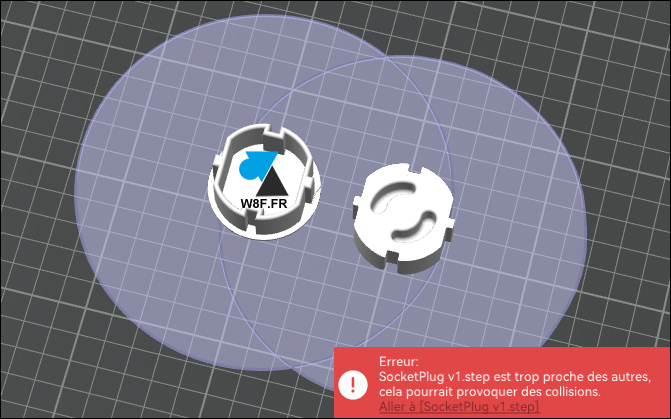
- Utiliser l’agencement automatique pour que le logiciel place idéalement les objets sur le plateau.