Si la plupart des logements et entreprises peuvent bénéficier d’un accès à internet par fibre optique, la fiabilité de la connexion n’est pas garantie pour autant. Ce n’était pas plus le cas en RTC, ADSL ou câble mais la fibre, aussi rapide soit-elle, reste liée à la malveillance des techniciens qui débranchent Pierre pour brancher Paul, un réseau peu entretenu par des prestataires mercenaires, etc. Qui n’a donc jamais subi une déconnexion à la maison pour ces raisons ? Et quand ça arrive en entreprise, on cherche des solutions, d’où cet article qui parle du lien de secours en 4G / 5G pour s’affranchir des problématiques terrestres.
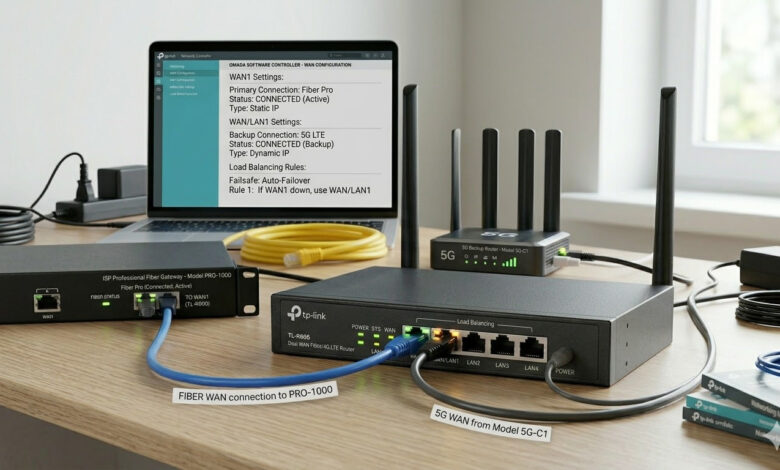
La solution est de mettre en place un routeur 4G / 5G à côté de la fibre optique, qui va prendre le relais dès que la fibre sera coupée (panne de la box / modem, travaux dans la rue, problème opérateur…). Mais pour que la bascule se fasse automatiquement dans les deux sens, il faut installer un boitier supplémentaire. Ce routeur se placera au-dessus des deux modems et il doit proposer 2 WAN (double WAN), c’est-à-dire accepter deux portes d’entrée pour être connecté à internet. Ensuite, la bascule est un paramétrage du logiciel de ce routeur double WAN.
C’est une configuration un peu plus complexe que d’installer la box internet d’un opérateur mais pas impossible non plus, même avec des connaissances moyennes en réseau informatique. Cependant, il est recommandé de faire appel à un professionnel pour garantir une installation sans failles, compatible avec le réseau local (LAN) actuel et pour prendre soin de la nouvelle infrastructure (mises à jour, maintenance, onduleur, DHCP, DMZ, etc).
La gestion du WiFi est essentielle puisqu’on ne peut plus bénéficier du réseau sans-fil de la box, étant donné que la connexion peut basculer sur le réseau mobile 4G / 5G. Attention aussi au VPN et au routage (NAT).
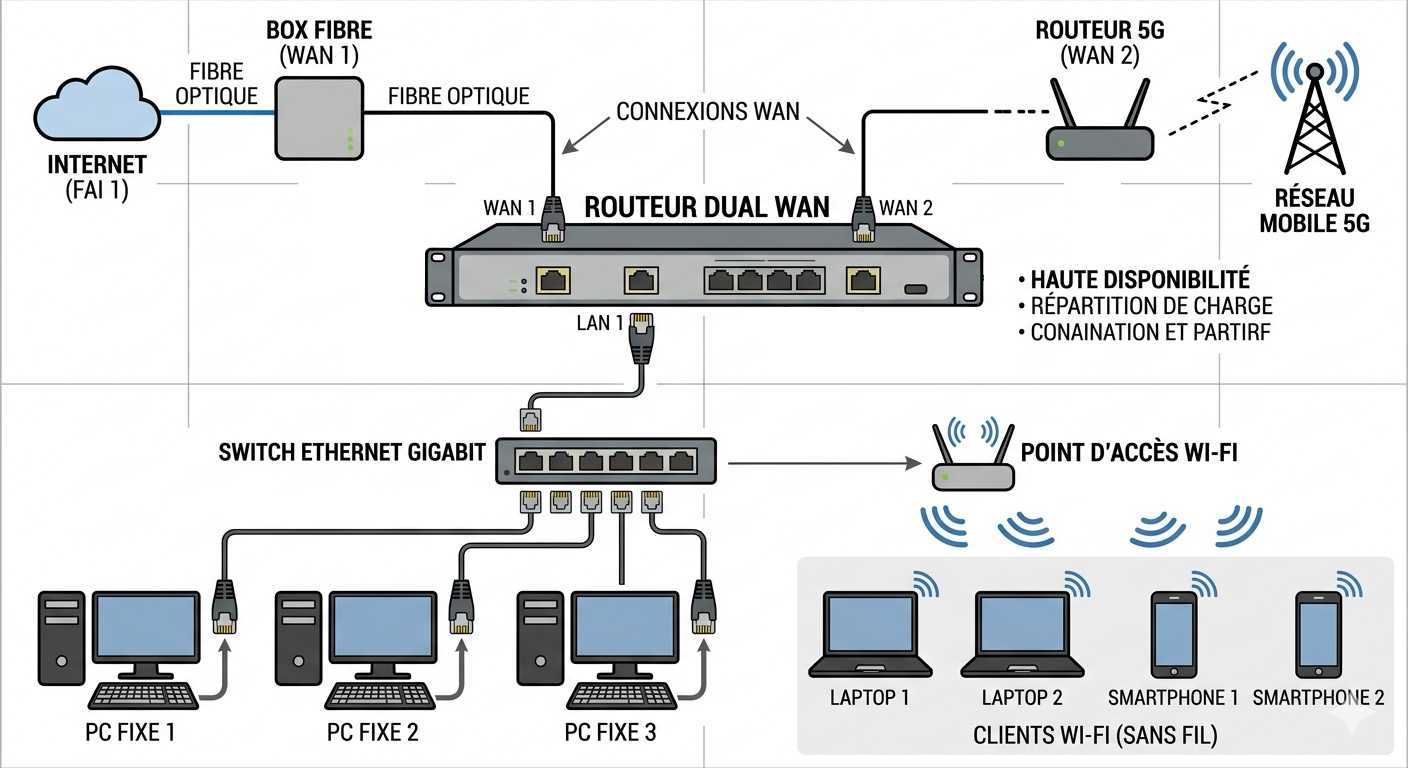
Solution avec un routeur double WAN à moindre coût
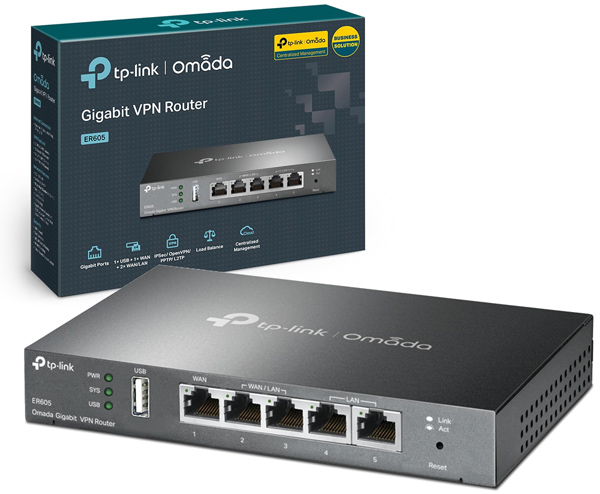
La configuration du TP-Link TL-R605 (Omada ER605) pour gérer une connexion principale et un secours 4G est une excellente solution pour garantir une continuité de service. Voici les étapes pour mettre en place ce basculement automatique.
1. Brancher les équipements
Relier les deux sources d’accès à internet aux ports du routeur :
- WAN (Port 1) : Brancher le câble venant de la box fibre.
- WAN/LAN1 (Port 2) : Brancher le câble venant du routeur 4G.
2. Définir les ports WAN
Accéder à l’interface de gestion (192.168.0.1 par exemple) puis suivre ce chemin :
- Aller dans le menu Network puis WAN Mode.
-
Cocher la case correspondant au Port 2 pour l’activer en tant que port WAN supplémentaire.
-
Cliquer sur Save.
3. Configurer la connexion
Aller dans Network puis WAN :
- Paramétrer le WAN (Fibre) selon les réglages du fournisseur (souvent en Dynamic IP).
- Paramétrer le WAN1 (4G/5G) de la même manière. Vérifier que les deux connexions affichent le statut « Link Up ».
4. Mettre en place le basculement (failover) sur lien de secours 4G / 5G
Mettre en place la règle de priorité :
- Aller dans Transmission puis Load Balancing.
-
Vérifier que la case Enable Load Balancing est cochée.
-
Décocher la case Enable Application Optimized Routing.
-
Cocher la case Enable Bandwidth Based Balance Configuration sur les deux ports WAN.
-
Aller dans l’onglet Failover.
-
Cliquer sur Add :
- Primary WAN : Sélectionner le port de la fibre.
- Backup WAN : Sélectionner le port du routeur 4G.
- Mode : Choisir Switch to backup WAN when primary WAN fails.
- Cocher Enable et sauvegarder.
5. Configurer les alertes mail lors d’une bascule
Pour recevoir une notification lors du basculement, suivre ces étapes :
- Aller dans System Tools puis Mail Settings.
-
Cocher Enable Email.
-
Remplir les champs SMTP (utiliser les réglages du fournisseur mail, comme Gmail ou Outlook).
-
Entrer l’adresse de réception dans Recipient Address.
-
Cliquer sur Save.
-
Aller dans System Tools puis SNMP/Log Settings (ou Logs) pour s’assurer que les événements système critiques sont bien configurés pour déclencher un envoi.
Configuration pour Google Gmail
Gmail exige l’utilisation d’un Mot de passe d’application car il bloque les connexions directes par mot de passe classique :
-
Activer la validation en deux étapes sur le compte Google.
-
Générer un Mot de passe d’application (rubrique Sécurité du compte Google).
-
Aller dans System Tools puis Mail Settings.
-
Remplir les champs ainsi :
-
SMTP Server : smtp.gmail.com
-
SMTP Port : 465 (avec SSL) ou 587 (avec TLS)
-
Sender Address : l’adresse Gmail
-
Authentication : Enable
-
Username : l’adresse Gmail complète
-
Password : le mot de passe d’application (16 caractères)
-
-
Cliquer sur Save.
Configuration pour Microsoft Outlook / Hotmail
Pour les comptes @outlook.com/fr, @hotmail.com/fr ou @live.com :
-
Vérifier que l’accès SMTP est autorisé dans les options du compte Outlook sur le web.
-
Aller dans System Tools puis Mail Settings.
-
Remplir les champs ainsi :
-
SMTP Server : smtp.office365.com
-
SMTP Port : 587
-
Sender Address : l’adresse Microsoft
-
Authentication : Enable
-
Username : l’adresse e-mail complète
-
Password : le mot de passe du compte (ou un mot de passe d’application si la double authentification est active)
-
-
Cliquer sur Save.
Vérifier les notifications mail
1.. Aller dans System Tools puis Log Settings.
2. Vérifier que le niveau de log Critical ou Warning est bien sélectionné pour l’envoi par mail.
3. Faire un test en cliquant sur le bouton Test Mail dans l’onglet Mail Settings.
Le lien de secours 4G / 5G est maintenant fonctionnel, il n’y a plus qu’à paramétrer le réseau local avec DHCP, le VPN, la DMZ et autres spécificités de l’infrastructure informatique.
Pour toute question autour de ces sujets, parcourez les tutoriels Windows Facile ou venez poser la question sur notre forum gratuit.