Les mises à jour de Windows sont régulières, au moins une fois par mois. Souvent plus régulièrement, surtout avec la mise à niveau des pilotes (drivers), parfois du Bios, mais aussi les logiciels Microsoft Office, Edge, Teams, etc. Mais d’autant plus sur un PC ou une VM peu utilisée, surtout si la configuration matérielle est faible, ces incessantes mises à jour peuvent peser lourd sur l’utilisation de la machine.
Ce tutoriel montre comment bloquer Windows Update sur Windows 11, 10 et anciennes versions. Il existe plusieurs façons d’arrêter le service Windows Update sur Windows, la méthode la plus courante et la plus simple étant de passer par les Services comme détaillé ci-dessous.
Il n’est pas spécialement nécessaire d’empêcher Windows Update sur W10 puisque ce système d’exploitation n’est plus concerné par les mises à jour régulières de Windows.
Attention : désactiver définitivement Windows Update n’est pas recommandé car cela expose le système à des failles de sécurité et empêche l’installation de correctifs importants. Windows 11 a tendance à réactiver le service avec le temps. Pour une pause temporaire, utiliser les options de suspension des mises à jour dans les paramètres est préférable, comme vu ci-dessous.
Attention, désactiver Windows Update va aussi interrompre les mises à jour de l’antivirus Defender. C’est encore une raison de ne pas complètement désactiver les MAJ Windows Update.
Suspendre temporairement Windows Update
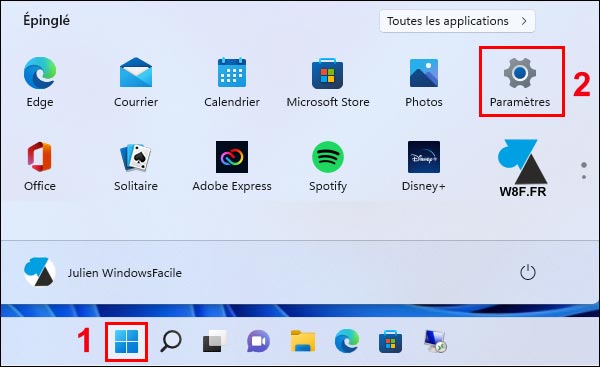
- Ouvrir les Paramètres de Windows 11 depuis le menu Démarrer (ou touche Windows + i) :
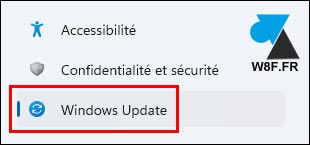
- Aller sur « Windows Update » depuis le menu latéral gauche :
- Les options de Windows Update proposent de « suspendre les mises à jour » : cliquer sur « Suspendre pour 1 semaine » afin de faire une pause durant sept jours.

- On peut choisir une durée plus longue, jusqu’à cinq semaines de suspension Windows Update :

- Il n’y a rien à valider, la modification est automatiquement enregistrée. C’est d’ailleurs indiqué par une icône avec le logo de « pause » :

La recherche et l’installation automatique des mises à jour Windows sera suspendue pendant toute cette durée.
Arrêter Windows Update via les Services
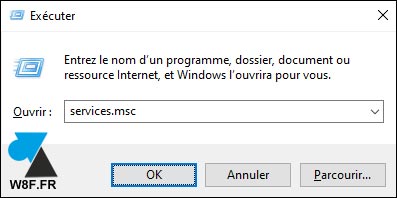
- Ouvrir la console Exécuter (clic droit > Exécuter sur le bouton Windows ou touche Windows + R), taper « services.msc » et valider.
- Descendre en bas de la liste pour trouver la ligne « Windows Update » :

- Ouvrir les Propriétés (clic droit sur la ligne, Propriétés).
-
Cliquer sur le bouton « Arrêter » qui va immédiatement stopper le service en cours d’exécution :

- Valider par « OK« , le service Windows Update est désactivé jusqu’au prochain redémarrage Windows.
Désactiver Windows Update via les Services
- Ouvrir les services locaux de Windows (services.msc) puis les propriétés du service Windows Update.
-
Modifier le « Type de démarrage » à « Désactivé » :

- Valider par « OK » et redémarrer Windows. Le service Windows Update ne démarre plus et empêche donc la recherche automatique des mises à jours du système.
Si vous avez une question particulière par rapport à ce tutoriel, notre forum gratuit Windows 11 est disponible pour en savoir plus.