Un administrateur Google Workspace est la personne responsable de la gestion des outils Google (Gmail, Drive, Agenda, etc.) pour l’ensemble d’une organisation ou d’une entreprise. C’est lui qui crée, maintient et supprime les comptes des utilisateurs, ses collègues ou ses clients. C’est aussi l’administrateur qui assume la sécurité des données, la validation en deux étapes (2SV), surveille les tentatives suspectes de connexions, etc.
Il y a deux types d’administrateur dans Google Workspace :
-
Le Super-administrateur : c’est le « maître » du compte. Il peut tout voir, tout modifier et même supprimer l’abonnement. Seul un autre super-admin peut modifier ses droits.
-
L’administrateur délégué : il ne possède qu’une partie des pouvoirs. Par exemple, une personne aux ressources humaines peut avoir le droit de créer des comptes sans pour autant pouvoir modifier les paramètres de sécurité du domaine.
Pourquoi un second compte administrateur ?
Même si vous êtes seul à administrer l’organisation Google Workspace, la création d’un second compte « super administrateur » est plus que recommandée (c’est Google qui le dit). En effet, votre propre compte peut être verrouillé ou piraté, vous pourriez être absent de l’entreprise (ou pire), etc. C’est pour cette raison que l’on doit créer, au moins, un deuxième compte avec tous les droits, c’est-à-dire le rôle « super administrateur » chez Google.
Ajouter un super administrateur Google Workspace
- Ouvrir la console de gestion Google Workspace avec un compte super admin : admin.google.com
Facultatif : créer un nouveau compte utilisateur. On ne peut pas définir de privilèges à cette étape, cela se fera plus tard.
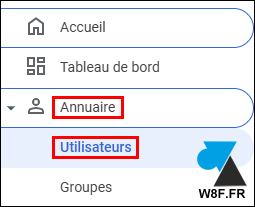
- Dans le menu de gauche, cliquer sur « Annuaire » puis sur « Utilisateurs » :
- Cliquer sur le nom de l’utilisateur pour en ouvrir les propriétés.
-
Trouver la section « Rôles et privilèges d’administrateur » et cliquer sur « Attribuez des rôles » :

- Activer le rôle « Super-administrateur » dans notre exemple, ce qui rendra le compte administrateur de tous les rôles disponibles :

- Valider par « Enregistrer« .
-
On peut vérifier la prise en compte de la modification :
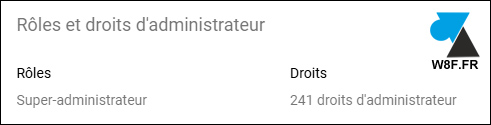
- Idéalement, se connecter à ce nouveau compte pour confirmer l’attribution des rôles ainsi que les outils de double authentification.
Les différents niveaux de privilèges
Voici un comparatif rapide des rôles principaux « admin » de Google Workspace.
| Rôle | Privilèges principaux |
| Super-admin | Contrôle total du compte et accès aux paramètres de sécurité. |
| Admin de services | Gère les paramètres des services comme Gmail ou Drive. |
| Admin d’assistance | Réinitialise les mots de passe et débloque les comptes. |
Il est recommandé d’avoir au moins deux super-administrateurs au sein d’une organisation pour éviter d’être bloqué si un compte est perdu.