L’embossage est une technique de marquage qui consiste à créer un relief sur une surface. Contrairement à la gravure qui retire de la matière ou au marquage laser qui brûle la surface, l’embossage déforme le support pour lui donner une texture tridimensionnelle.
L’appareil utilisé pour cet exemple est un xTool F2, modèle polyvalent et relativement abordable dans la gamme du constructeur. C’est donc le logiciel adapté xTool Studio, remplaçant de xTool Creative Space, qui est utilisé pour ce tutoriel. Ce mode d’emploi explique comment faire un embossage de bois avec un graveur laser xTool.
Embossage bois avec un graveur laser xTool
1. Préparer le projet et le design
- Connectez le graveur laser à l’ordinateur et démarrer le logiciel xTool Studio.
- Utilisez une carte de profondeur (“depth map“) comme fichier à graver. Pour cela, on peut au choix :
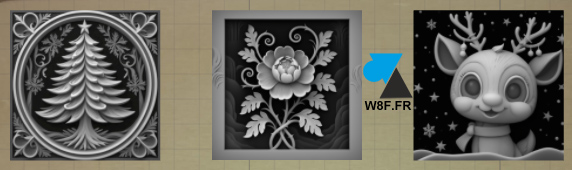
- Sélectionner un modèle dans l’onglet Elements > Embossment.
- Générer une depth map via l’outil AI de xTool Studio (AI > Embossment, à partir d’une image ou d’un prompt).
- Importer une depth map existante créée via logiciel tiers ou téléchargée.
2. Paramétrage du mode et du matériau
- Choisir le mode Embossement à droite dans xTool Studio.
- Sélectionner le matériau dans la liste pour en charger le profil recommandé ou paramétrer un matériau personnalisé.
3. Placement et focalisation
- Placer le matériau sur la base du graveur.
- Effectuer la mise au point, automatique ou manuelle selon le modèle de graveur laser (les plus récents disposent d’une caméra dédiée).
- Grâce à cette caméra, prendre une photo du plateau de travail pour positionner au mieux le support.
- Importer la depth map précédemment créée, la redimensionner et la placer comme souhaité.
4. Paramètres d’embossage
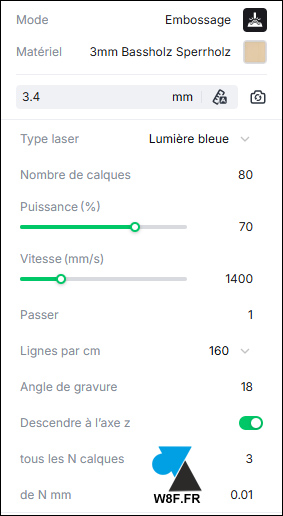
Ces paramètres sont déjà proposés par les différents profils de matériaux xTool mais ils se détaillent ainsi :
- Laser type (si le laser est capable de l’un ou de l’autre ou les deux) :
- Blue light pour bois, papier, cuir…
- Infrared (IR) pour métaux.
- Number of layers : Entre 1 et 256 (plus il y a de couches, plus l’effet est profond).
- Power (%) : Plus le pourcentage est élevé, plus la gravure est profonde.
- Speed (mm/s) : Une vitesse plus faible donne une gravure plus prononcée.
- Pass : Nombre de passages du laser (1 à 10).
- Lines per cm : Définit la résolution.
- Angle de gravure : Par défaut 30°.
5. Prévisualisation
- On peut activer “Evade smoke” pour les matériaux produisant beaucoup de fumée (bois, carton) qui va ajuster la puissance du purificateur de fumées, si un tel accessoire est raccordé au graveur laser (fortement recommandé).
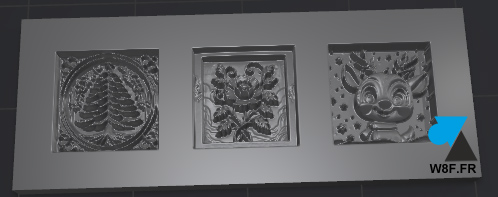
- Utiliser la fonction Framing pour prévisualiser le contour du motif sur le matériau : rectangulaire, outline ou polygone. Le choix par défaut convient dans la majorité des cas.
6. Lancer l’embossage
- Fermer le capot du graveur laser ou mettre des lunettes de protection adaptées au type de laser (445 nm / 1064 nm).
- Cliquer sur Process puis Start dans xTool Studio.
- Appuyez sur le bouton Start/Stop du graveur xTool pour commencer la gravure.