Windows Server 2025 : créer un domaine Active Directory
Avec serveur DNS et DHCP

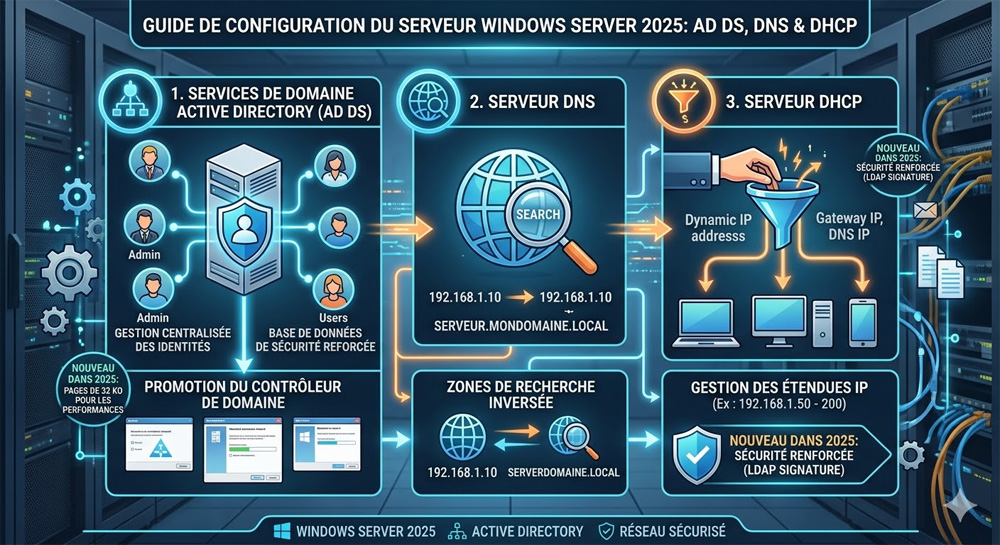
Le déploiement d’un contrôleur de domaine est la première étape cruciale pour administrer un parc informatique. Windows Server 2025 apporte des améliorations significatives en termes de sécurité et de performances pour Active Directory. Voici comment configurer votre premier serveur AD DS, DNS et DHCP.
Avec Windows Server 2025, la sécurité est renforcée par défaut. Par exemple, le chiffrement LDAP et la signature sont désormais plus stricts.
Ce tutoriel explique pas à pas comment créer un domaine Active Directory avec Windows Server 2025 sur une machine virtuelle ou un serveur physique, ainsi que le serveur DNS et un serveur DHCP pour une utilisation standard d’un contrôleur de domaine qui gère tous ces rôles.
Le tutoriel pour WS2016 peut donner des informations complémentaires et notre forum gratuit centralise les demandes d’aide.
Prérequis avant de configurer Active Directory
Il faut s’assurer que Windows Server 2025 soit bien installé et Windows Update à jour.
Le nom de l’ordinateur (hostname) doit être défini (« SERVEUR », « SRV-AD-01 », etc).
Une adresse IP fixe doit être configurée.
Le mot de passe Administrateur local doit être complexe et connu.
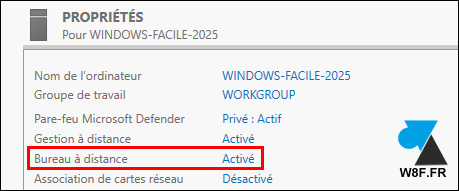
Activer le Bureau à distance pourrait s’avérer utile pour la suite.
Installation du rôle AD DS (Active Directory Domain Services)
1. Ouvrir le Gestionnaire de serveur et cliquer sur Gérer (en haut à droite) puis sur Ajouter des rôles et fonctionnalités.
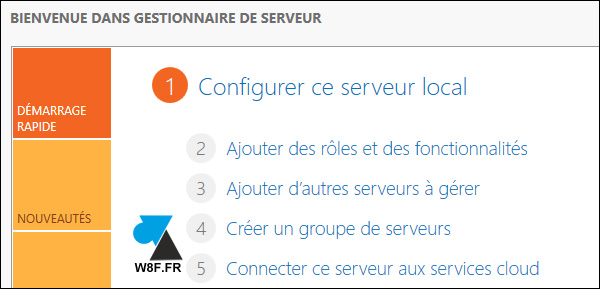
2. Passer l’écran de bienvenue et choisir Installation basée sur un rôle ou une fonctionnalité.
3. Sélectionner le serveur dans la liste.
4. Dans la liste des rôles, cocher Services de domaine Active Directory. Une fenêtre s’ouvre : valider en cliquant sur Ajouter des fonctionnalités.
5. En profiter pour cocher également le rôle Serveur DHCP (qui sera configuré plus tard dans ce tutoriel).
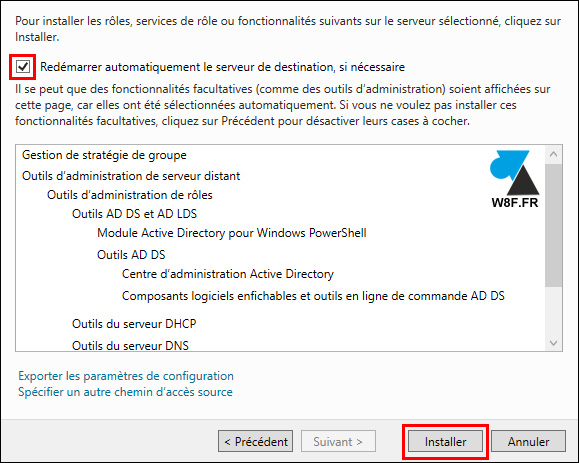
6. Cliquer sur Suivant jusqu’à l’écran de confirmation, cocher « Redémarrer automatiquement le serveur de destination si nécessaire » et lancer l’Installation.
Promouvoir le serveur en Contrôleur de domaine
Une fois les rôles installés, une icône de notification (triangle jaune) apparaît dans le Gestionnaire de serveur.
1. Cliquer sur le triangle puis Promouvoir ce serveur en contrôleur de domaine.
2. Sélectionner Ajouter une nouvelle forêt et saisir le nom de domaine racine (ex : domaine.local ou entreprise.lan).
3. Au niveau des options de récupération (DSRM), choisir un mot de passe solide. Noter que Windows Server 2025 permet désormais d’utiliser des niveaux fonctionnels de forêt et de domaine « Windows Server 2025 » pour profiter des dernières optimisations (comme la base de données AD en pages de 32 ko pour plus de performance).
4. Ignorer l’avertissement sur la délégation DNS (elle sera créée automatiquement).
5. Vérifier le nom NetBIOS (généralement le nom du domaine en majuscules, limité à 15 caractères).
6. Valider les chemins d’accès (NTDS et SYSVOL) et lancer l’installation après la vérification des prérequis.
7. Le serveur va redémarrer automatiquement. Il faudra désormais se connecter en tant qu’Administrateur du domaine.
Installer le serveur DNS sur Windows Server 2025
Le rôle DNS est installé par défaut avec l’AD. Il reste à configurer la recherche inversée.
1. Aller dans Outils > DNS.
2. Dérouler le serveur, faire un clic droit sur Zones de recherche inversée > Nouvelle zone.
3. Choisir Zone principale stockée dans l’Active Directory.
4. Sélectionner la réplication sur tous les contrôleurs de domaine.
5. Choisissez Zone de recherche inversée IPv4.
6. Indiquer l’ID réseau du nouveau serveur (les trois premiers octets de l’adresse IP, exemple 192.168.1).
7. Terminer l’assistant. Le serveur DNS est maintenant capable de traduire une IP en nom d’hôte pour le bon fonctionnement du domaine Active Directory.
Installer le serveur DHCP sur Windows Server 2025
D’origine, le rôle est installé, mais il n’est pas encore actif.
1. Dans le Gestionnaire de serveur, cliquer à nouveau sur le triangle de notification puis sur Terminer la configuration DHCP.
2. Cliquer sur Valider pour autoriser le serveur dans l’Active Directory (nécessite les droits admin).
3. Aller dans Outils > DHCP.
4. Faire un clic droit sur IPv4 > Nouvelle étendue.
5. Donner un nom (ex : LAN_Atelier) et définir la plage d’IP distribuées (exemple de 192.168.1.101 à 192.168.1.150).
6. Options d’étendue :
-
-
Routeur (Passerelle) : l’adresse IP de la box internet ou routeur.
-
Serveur DNS : l’adresse IP du nouveau serveur AD, c’est-à-dire ce serveur lui-même dans notre exemple de contrôleur de domaine multi-rôles.Activer l’étendue à la fin de l’assistant pour que le serveur DHCP soit actif et que des postes clients puissent en profiter.
-
7. Activer l’étendue à la fin de l’assistant pour que les postes clients puisse recevoir une adresse IP automatique et les options associées.