Vous rencontrez une erreur à l’ouverture d’un fichier Excel, une histoire de références circulaires :
« Il existe une ou plusieurs références circulaires dans lesquelles une formule fait référence à sa propre cellule, directement ou indirectement. Essayez de supprimer ou de modifier ces références, ou changez les formules de cellule. »

Cette alerte Microsoft Excel indique que vous avez un serpent qui se mord la queue dans votre fichier. Une référence circulaire survient lorsqu’une formule tente de se calculer en utilisant son propre résultat. Par exemple, une formule en cellule A1 qui serait =A1+10, ce qui n’est pas possible puisque le logiciel a besoin de la valeur de sa propre cellule pour le calculer.
Fort heureusement, Microsoft Excel possède un outil intégré pour pointer exactement où se trouve l’erreur. Ce tutoriel montre comment l’utiliser pour résoudre l’erreur de références circulaires dans un fichier Excel (xls, xlsx).
Corriger l’erreur de référence circulaire dans Microsoft Excel
- Aller dans l’onglet Formules du ruban supérieur.
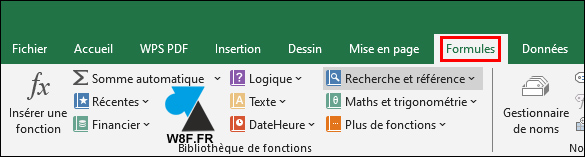
- Cliquer sur la petite flèche à côté de Vérification des erreurs et choisir Références circulaires :
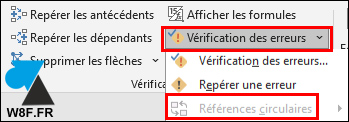
- Excel affichera l’adresse de la cellule (ex: $A$20) qui pose problème. Cliquer dessus pour y accéder directement et modifier la formule pour qu’elle pointe vers la bonne cellule et le message d’erreur disparaîtra automatiquement.