Il y a eu un peu de bruit récemment autour des changements de sécurité de Google mais pas de panique : Gmailify et le POP3 ne disparaissent pas totalement. En revanche, la manière dont Gmail se connecte aux comptes externes (Outlook, Yahoo, iCloud) change radicalement à cause de la fin de l’authentification de base (identifiant + mot de passe simple).
Ce qui change réellement
Le vrai coupable, ce n’est pas la suppression d’une fonctionnalité mais l’exigence du protocole OAuth2. Google et les autres grands fournisseurs (Microsoft en tête) bloquent désormais les connexions « moins sécurisées ».
Cela concerne les adresses Gmail mais aussi les comptes gérés par Google Workspace.
Gmailify (lien Gmail + Outlook/Yahoo)
Si vous utilisiez Gmailify pour gérer votre adresse Outlook.com ou Yahoo depuis l’interface Gmail, la connexion a pu ou va bientôt s’interrompre.
-
La cause : les anciennes méthodes de liaison ne supportent pas toujours les nouvelles exigences de sécurité de Microsoft ou Yahoo.
-
Le symptôme : un message d’erreur d’authentification ou une demande de mot de passe en boucle.
La fin des protocoles POP3 et IMAP
Le POP3 n’est pas mort mais son utilisation « à l’ancienne » (juste un mot de passe) est devenue impossible pour les comptes professionnels ou sécurisés. Google exige désormais que toute application tierce qui accède à Gmail utilise une connexion moderne et sécurisée.
Les solutions pour continuer à recevoir vos messages dans Gmail
Toutes les solutions proposées ci-dessous sont gratuites et restent propres aux fournisseurs des adresses de courriel : Microsoft pour Outlook et Hotmail, Google pour Gmail, Yahoo pour Yahoo Mail, etc. C’est aussi le cas avec les adresses sur noms de domaine (entreprise.com, monsiteperso.fr) qui sont gérées par OVH, Ionos, etc.
Option A : Mettre à jour la liaison (recommandé)
La plupart du temps, il suffit de supprimer le compte externe de vos paramètres Gmail et de le rajouter.
1. Aller dans les Paramètres de Gmail (la roue crantée) > Voir tous les paramètres :
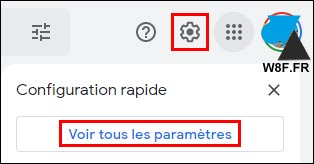
2. Aller à l’onglet Comptes et importation.
3. Dans la section « Consulter d’autres comptes de messagerie« , supprimer le compte qui pose problème.
4. Cliquer sur « Ajouter un compte de messagerie » et suivre les étapes. Gmail devrait maintenant rediriger vers une page de connexion officielle (Outlook ou Yahoo) pour valider l’accès via OAuth2.
Option B : Utiliser un « Mot de passe d’application »
Si un compte ne gère pas le OAuth2 et qu’il faut garder du POP3 :
1. Activer la Validation en deux étapes sur le compte source.
2. Générer un Mot de passe d’application (un code unique de 16 caractères).
3. Utilisez ce code à la place du mot de passe habituel dans les réglages Gmail.
Option C : Le transfert automatique (redirection)
C’est la solution la plus stable et la plus rapide mais qui modifie le principe.
1. Se connecter au compte externe (exemple outlook.com).
2. Configurer un transfert automatique de tous les messages entrants vers l’adresse @gmail.com.
3. De retour dans Gmail, configurer l’adresse externe dans la section « Envoyer des e-mails en tant que » pour pouvoir répondre avec la bonne identité.