
Une des limitations de Windows 8 RT est de ne pas pouvoir joindre un domaine d’entreprise. Une manipulation permet toutefois de court-circuiter cette limitation logicielle.
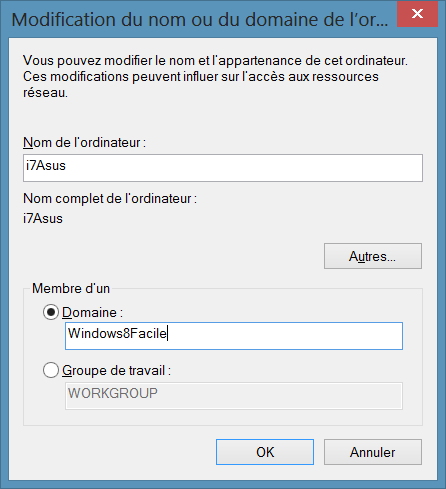
Sous Windows 8 Professionnel, classique, la zone « Domaine » est saisissable :
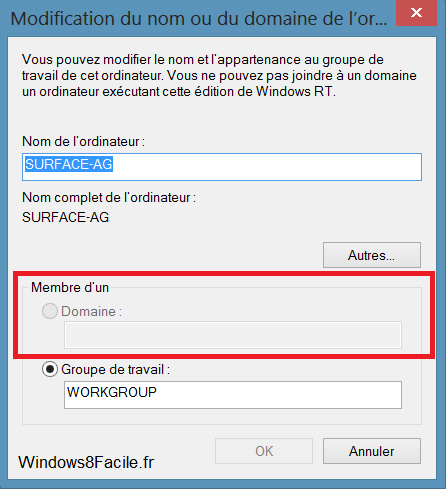
Par contre, sous Windows 8 RT la sélection d’un domaine est impossible :
Attention! Cette manipulation n’est pas anodine ! Ne vous lancez pas dans cette modification si vous n’en avez pas un réel besoin.
Prérequis
- Un clavier physique, que cela soit le Touch Cover, Type Cover ou un clavier USB.
Procédure
1) Modifier le registre Windows pour accéder au mode Installation :
- Soit automatiquement, via le fichier à télécharger ci-dessous :
WindowsFacile-domaineRT.zip - 914,00 o
- WindowsFacile_active_windows_8_setupmode.reg pour activer le Setup Mode lors du redémarrage
- WindowsFacile_remove_windows_8_setupmode.reg pour restaurer les valeurs par défaut
Exécuter le fichier WindowsFacile_active_windows_8_setupmode.reg.
- Soit manuellement:
- Ouvrir le registre Windows :
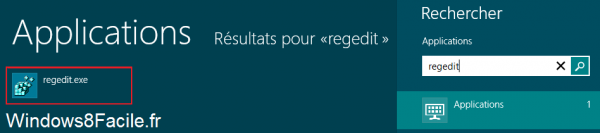
- Aller à la clé [HKEY_LOCAL_MACHINE\SYSTEM\Setup]
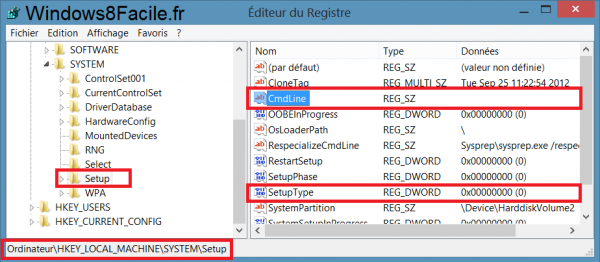
- Modifier la valeur de SetupType à 1
- Modifier la valeur de CmdLine avec « cmd.exe »
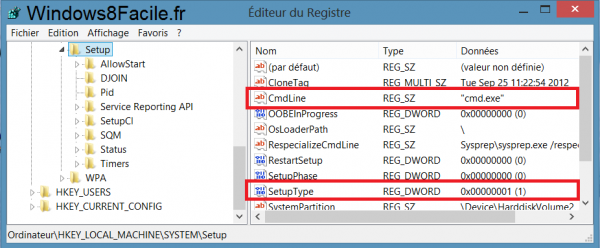
2) Redémarrer la tablette.
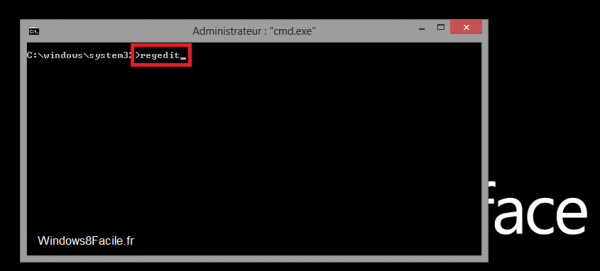
Au redémarrage de la tablette, vous devriez voir une invite de commande avec en fond le logo Surface.
3) Taper « regedit » dans celle-ci :
4) Aller à la clé [HKEY_LOCAL_MACHINE\SYSTEM\CurrentControlSet\Control\ProductOptions\ProductPolicy] :
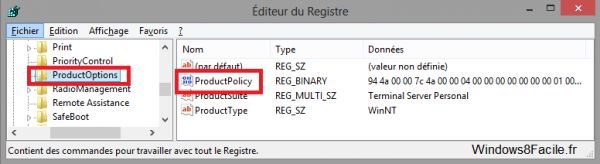
Il va falloir modifier la valeur de ProductPolicy. Avant d’effectuer la modification il faut trouver la chaine « WorkstationService-DomainJoinEnabled« , celle-ci se trouve vers l’offset 4000. Une fois celle-ci repéré, modifier le « 00 » se trouvant après « 64 00 » en lui attribuant la valeur « 01 » :
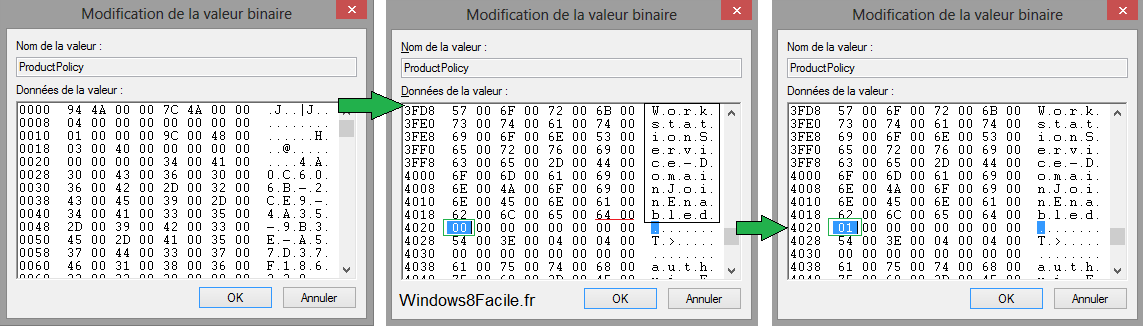
Une fois la modification effectuée, fermer l’éditeur de registre.
5) Pour ne pas perdre cette modification il est nécessaire de renommer le fichier « sppsvc.exe » . Dans l’invite de commandes, taper : « ren sppsvc.exe sppsvc.bak« .
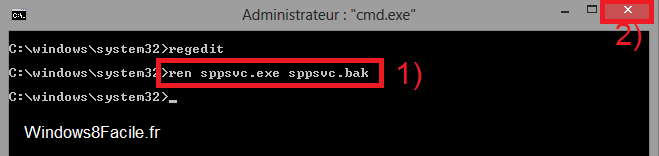
6) Fermer la fenêtre « cmd.exe ».
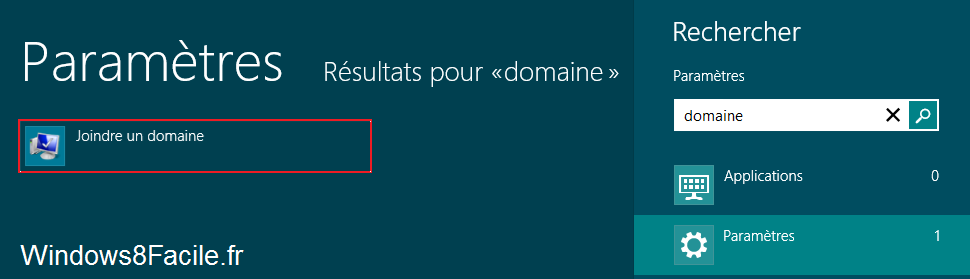
7) Une fois Windows 8 RT lancé, il sera possible de joindre un domaine. A l’écran d’accueil Windows, taper « domaine » :
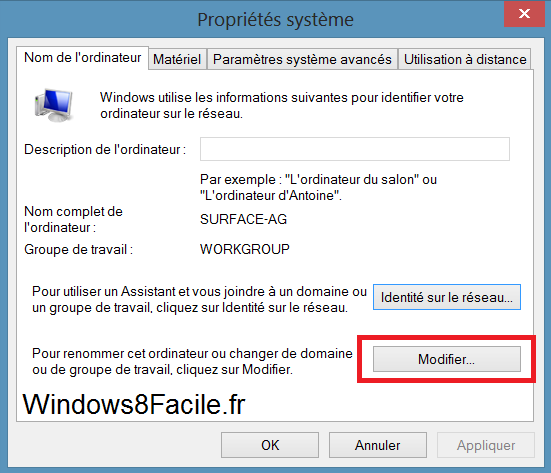
8) Une fois la fenêtre « Propriétés Système » ouverte, cliquer sur « Modifier« , il sera possible de sélectionner « Domaine » et d’indiquer le domaine sur lequel se connecter :
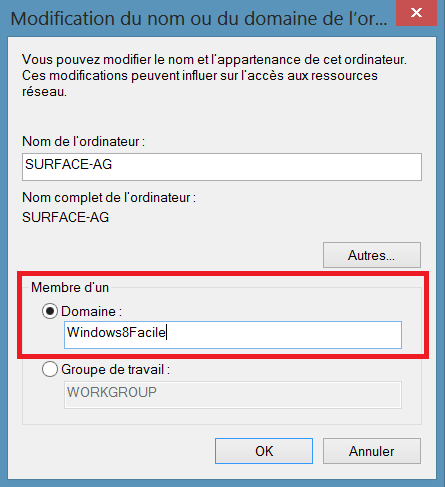
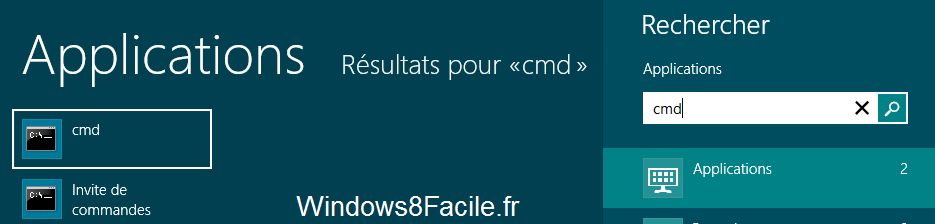
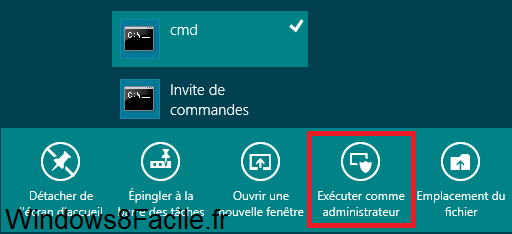
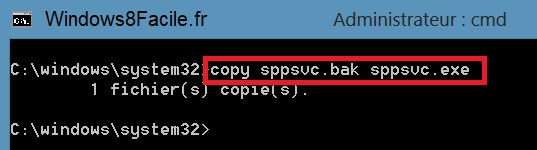
9) Une fois le domaine choisi et joint, il est nécessaire de restaurer le fichier « sppsvc.exe » que nous avions renommé. Pour cela, il faut ouvrir un invite de commandes (cmd.exe) en Administrateur, puis taper la commande « copy sppsvc.bak sppsvc.exe » (vous pouvez remplacer « copy » par « rn », par sécurité nous avons choisis de faire une copie plutôt que de renommer le fichier) :
10) Dernière étape : remettre à l’état initial le Setup Mode :
- Méthode automatique: exécuter le fichier WindowsFacile_remove_windows_8_setupmode.reg.
- Méthode manuelle: ouvrir le registre Windows (regedit) à la clé [HKEY_LOCAL_MACHINE\SYSTEM\Setup], remettre à 0 la valeur de « SetupType« . Effacer ce que contient la « SetupLine » (voir étape 1 de ce tutoriel).
Conclusion
Avec cette manipulation, vous serez capable de joindre un domaine même sur une tablette Windows RT. Par contre, une fois la tablette redémarrée, l’option sera à nouveau désactivée. Normalement cela ne vous déconnectera pas du domaine auquel vous vous êtes connecté.
En savoir plus sur WindowsFacile.fr
Subscribe to get the latest posts sent to your email.



Très très bon
Salut, merci pour le auto. NAD es ce que tu as puis avoir une suite avec le Windows 8.1
Very helpfull thanks a lot
Bonjour, merci pour ce tuto.
Cette méthode est-elle aussi applicable pour windows 8.1 ?
Merci beaucoup, mais là il reste un problème: c’est qu’on ne peut pas s’authentifier avec un compte qui appartien au domaine, seulement les comptes locals qui fonctionnent !!
Merci par avance
Merci c’est très astucieux. Merci encore